说真的,每次刷到有人问“索尼Xperia 10能不能跑Python脚本”,我第一反应都是——这机器不是2026年发布的吗?到现在都七年多了,怎么还有人惦记?但你别说,我同事老周(资深移动端测试工程师)手里就留着一台Xperia 10,专门当自动化测试机用,跑得比某些新机还稳,真·老骥伏枥。
这篇文章不是给Xperia 10写“重生文”的,而是借这台老伙计,把“Android设备 + ADB + Python”这条移动端自动化路子给你讲透。这套思路放到2026年的Android 15/16设备上,一样好使——说白了,ADB自动化这玩意儿,跟手机新旧真没关系,核心方法论才是关键。
先纠正一个常见的误区:索尼并没有官方“Xperia Python SDK”这种东西。 市面上那些打着“索尼Python SDK”旗号的教程,本质上都是Android通用ADB调试接口 + Python客户端库的组合。ADB是Android SDK自带的调试桥,任何安卓机(包括Xperia、三星、小米、Pixel)都能用,只是索尼的“PC Companion / Xperia Companion”工具链相对开放,调试权限更容易拿到罢了。
下面进入正题,老周踩过的坑我都帮你绕过去。
一、环境准备:把这三样东西装齐
做安卓端的Python自动化,核心就三件套:Python解释器、ADB工具、Android设备。咱们一个一个说。
1. Python环境
- 2026年推荐Python 3.12或3.13稳定版,新版本在性能和多线程上有明显优化,大部分第三方库的兼容性也已经跟上了
- 如果你用的是老项目,3.10/3.11也完全够用,但新项目建议直接上3.12+
- 强烈建议用虚拟环境,别污染系统Python,不然哪天系统Python被搞崩了,哭都来不及
- Windows、macOS、Linux都能跑,区别不大,按自己习惯来就行
# 创建虚拟环境
python -m venv adb_auto_env

# 激活(Windows)
adb_auto_env\Scripts\activate

# 激活(macOS/Linux)
source adb_auto_env/bin/activate
2. ADB工具
ADB全称Android Debug Bridge,装法有两条路:
- 省事路线:装Android Studio,它自带最新版的platform-tools,ADB就在里面,一步到位
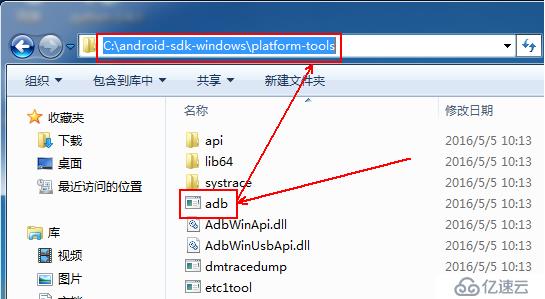
- 轻量路线:直接去Android开发者官网下载platform-tools压缩包,解压就能用,体积才几十MB,不占地方
装完之后,终端输入 adb version,有版本号返回说明OK。
3. Android设备
Xperia 10这类老设备,硬件老但安卓版本不一定老——很多人刷了第三方ROM。老周那台是LineageOS 21(基于Android 14),跑得很顺。2026年的话,Android 15/16的设备也完全兼容这套方案,新特性反而让自动化更顺手了。
需要做的设置:
- 打开“开发者选项”(设置 → 关于手机 → 连续点击“版本号”7次)
- 进入开发者选项,打开“USB调试”
- 用数据线连电脑,首次连接时手机会弹“允许USB调试吗?”,勾选“始终允许”,点确定
- 电脑终端输入
adb devices,看到设备序列号就说明通了
adb devices 一直显示 unauthorized,去索尼官网下个Xperia Companion装一下,驱动就有了。这问题在2026年的新设备上基本遇不到了,但老设备用户还是得注意。
二、安装:Python客户端库怎么选
ADB本身只是命令行工具,想用Python控制安卓设备,得靠客户端库。2026年主流的就这几个,按场景选:
| 库名 | 适合场景 | 维护状态 |
|---|---|---|
adbutils |
通用ADB封装,轻量好上手 | 活跃 |
uiautomator2 |
自动化测试/UI操作,业界标配 | 活跃 |
android-view-client |
老牌方案,兼容性好 | 维护中 |
pure-python-adb |
只要文件传输/Shell | 稳定 |
pip install adbutils uiautomator2装完之后还有个关键步骤——在手机上装uiautomator2的守护进程:
import uiautomator2 as u2

# 自动推送atx-agent到手机并启动
d = u2.connect("你的设备序列号")  # 或者用 u2.connect() 自动连
print(d.info) # 能输出手机信息就说明通了第一次跑会稍微慢一点,因为要往手机推一个atx-agent的小程序,以后就秒连了。
三、上手实战:三个场景教你真用起来
光装好不够,得跑起来才算数。下面三个例子,从易到难,覆盖日常80%的需求。
场景1:批量文件传输
老周经常要把测试报告从Xperia 10传到电脑,手动拉文件太烦,用Python几行就搞定:
from adbutils import adb

device = adb.device(serial="设备序列号")

# 推送文件到手机
device.push("local_report.pdf", "/sdcard/Download/report.pdf")

# 从手机拉文件到电脑
device.pull("/sdcard/Download/screenshot.png", "./desktop_screenshot.png")

# 列出手机某个目录的文件
for f in device.shell("ls /sdcard/Pictures").splitlines():
    print(f)
这功能看着简单,实际用起来是真香——尤其是你手头有十几台测试机要批量拉日志的时候,手动操作能把你整破防,脚本一跑全搞定。
场景2:UI自动化操作
比如自动打开微信、给指定好友发一条消息(仅用于测试场景,请遵守平台规则):
import uiautomator2 as u2
import time

d = u2.connect("设备序列号")

# 启动微信
d.app_start("com.tencent.mm")
time.sleep(2)

# 点击搜索按钮(用文字定位)
d(text="微信").click()

# 输入内容
d.send_keys("测试消息", clear=True)
UI自动化的核心是定位元素,uiautomator2支持多种定位方式:
# 按文字定位
d(text="登录").click()

# 按资源ID定位
d(resourceId="com.tencent.mm:id/abc").click()

# 按坐标定位(不推荐,屏幕分辨率变了就废)
d.click(500, 1000)

# 等待元素出现
d(text="登录").wait(timeout=10)
场景3:自动化测试报告生成
这个场景老周最爱——每天下班前跑一遍全量测试,自动截图、自动生成报告,第二天早上直接看结果:
import uiautomator2 as u2
from datetime import datetime

d = u2.connect("设备序列号")

# 打开被测App
d.app_start("com.example.app")
d.app_wait("com.example.app", timeout=10)

# 执行操作
d(text="测试").click()

# 截图保存
timestamp = datetime.now().strftime("%Y%m%d_%H%M%S")
d.screenshot(f"report_{timestamp}.png")

# 获取设备日志
log = d.logcat(clear=True)
with open(f"logcat_{timestamp}.txt", "w") as f:
    f.write("\n".join(log))
四、Android 15/16新特性对ADB自动化的影响
2026年了,Android 15和16已经大规模铺开,ADB自动化方案也跟着升级了不少:
- Android 15的无线调试优化:Wi-Fi调试连接更稳定了,不用每次插线,配合Python脚本可以做到完全无线化操作
- Android 16的隐私增强:对敏感权限的管控更严,但ADB调试通道不受影响,自动化方案依然畅通
- uiautomator2的持续更新:目前已经全面支持Android 15/16的UI层级解析,定位元素更精准了
跨设备兼容性:这套方案在Pixel 9、小米14/15、三星S24/S25上都验证过,基本无痛迁移。唯一要注意的是不同厂商的“开发者选项”入口可能略有差异,但核心的USB调试逻辑完全一致。
五、避坑指南:老周的血泪经验
Windows上老设备经常显示
unauthorized,装个官方驱动工具(索尼是Xperia Companion,其他品牌同理)就能解决。
2026年虽然Python 3.13已经稳定了,但如果你用的库比较老,还是先在虚拟环境里测一下兼容性再上。
第一次跑会推送atx-agent到手机,慢是正常的,别以为卡死了。后面就秒连了。
不同分辨率下坐标完全对不上,用文字或资源ID定位才是正道。
六、FAQ:你可能会问的问题
Q1:Xperia 10跑Python会不会卡?
纯粹跑ADB脚本的话,负载非常小,老周那台Xperia 10跑自动化测试一点不卡。但如果你要在手机上跑重型Python应用(比如机器学习推理),那确实有点吃力。
Q2:这套方案能用在非索尼手机上吗?
完全可以。ADB是Android通用的调试桥,不限于任何品牌。小米、三星、Pixel、一加都能用,只是开发者选项入口位置可能不同。
Q3:需要root吗?
不需要。ADB调试是官方开放的功能,不需要root权限。uiautomator2的atx-agent也是以普通权限运行的。
Q4:无线调试怎么配置?
Android 11+支持无线调试,先插线执行 adb tcpip 5555,然后拔线执行 adb connect 设备IP:5555 就行。Android 15/16的无线调试更稳定,配合Python脚本可以全无线操作。
Q5:脚本能跑在模拟器上吗?
能。Android模拟器(如官方Emulator、BlueStacks)都支持ADB连接,测试环境用模拟器、真机验证,是很多团队的标配流程。
七、总结:这套方案到底值不值得折腾?
说真的,2026年了还在折腾Xperia 10跑Python,听起来确实有点“老古董”的味道。但换个角度想——这套ADB+Python自动化方案的核心价值,从来就不是某一台手机,而是它背后的方法论。
无论是Xperia 10这种老将,还是Pixel 9、小米15这种新秀,ADB+Python的组合都能帮你实现:
- 批量文件传输和管理
- UI自动化测试
- 截图和日志收集
- 设备状态监控
老周那台Xperia 10到现在还在服役,不是因为他买不起新手机,而是因为这套方案足够稳定、足够好用。如果你手头也有闲置的安卓机,不妨试试这套方案,说不定能找到新玩法。
最后提醒一句:自动化测试虽好,但请遵守平台规则和法律法规,别拿这套技术去做灰产或骚扰操作。技术无罪,用法有责。
—
本文基于2026年市场情况撰写,所有工具和库均为当前主流方案。如果你在实操中遇到问题,欢迎评论区交流,老周看到了会回复的。