手机高刷新率与护眼模式怎么选?多数用户直接使用“系统自适应刷新率+原生护眼或夜间模式+自动亮度”更省心玩游戏时再切换为手动高刷新率即可。刷新率档位自动跳回、菜单变灰或画面频闪,通常应该先排查策略冲突、第三方帧率工具和调光路径,不要第一时间认定屏幕损坏。高刷新率与护眼模式分别影响流畅度和显示舒适度并不是只能二选一。
日常使用到底选自适应刷新率,还是手动固定高刷?
日常使用优先选择系统自适应刷新率,再叠加原生护眼模式和自动亮度,这是大多数手机更省心、也更省电的默认组合。
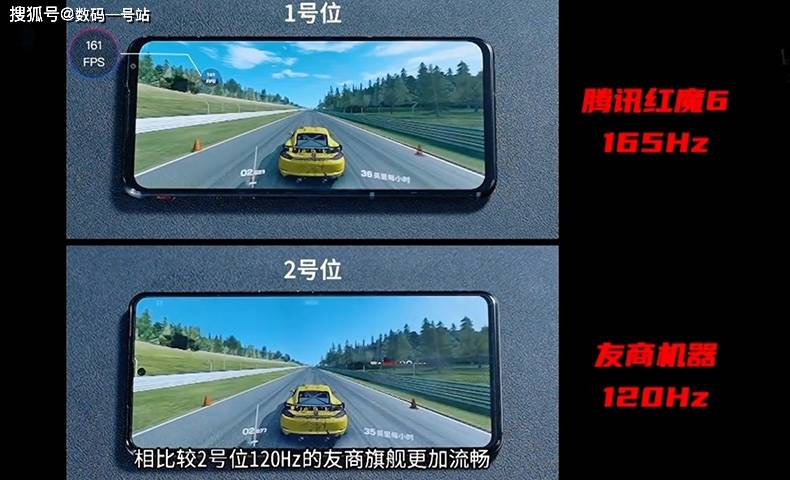
很多用户把“刷新率数字更高”直接等同于“体验一定更好”,实际并非如此。屏幕每秒重绘画面的次数更多,只代表它具备呈现更连续动画的能力;系统、应用和游戏能否真正输出足够多的画面,还取决于应用帧率、处理器与图形性能、调度策略以及散热状态。
| 选择方案 | 实际显示效果 | 更适合的场景 | 容易遇到的问题 |
|---|---|---|---|
| 系统自适应刷新率 | 根据应用、亮度和使用状态切换档位 | 日常浏览、社交、影音 | 滑动时看到档位变化,误以为发生故障 |
| 手动固定高刷新率 | 滚动、动画和游戏画面更顺滑 | 游戏、频繁滑动 | 功耗和发热压力通常更高 |
| 手动较低刷新率 | 画面连续性相对下降 | 长时间阅读、续航优先 | 滑动时容易感到拖滞 |
| 原生护眼或夜间模式 | 色温偏暖,部分机型还会调整亮度曲线 | 夜间、长时间阅读 | 把偏色误认为频闪,或期待它治疗眼病 |
| 系统防频闪或类DC选项 | 调整屏幕调光路径 | 对频闪较敏感的人 | 部分机型只改变特定亮度区间的表现 |
| 第三方屏幕滤镜 | 叠加偏色、滤蓝光效果 | 临时调整观感 | 增加图层冲突,无法真正改变硬件调光方式 |
这张表里最容易混淆的是前三项和后三项。刷新率主要决定画面更新频率,护眼、滤蓝光和类DC则更多与色温、亮度控制及调光方式有关,两套功能可以同时开启。
典型案例是:用户为了避免滑动掉帧,把刷新率手动固定在最高档,同时又使用游戏帧率工具。开始使用正常,几天后设置却自动恢复,退出游戏工具并重启手机后问题消失。另一类情况发生在系统更新后,某个应用仍强制使用原来的帧率策略,只有卸载或更新该应用才恢复正常。
有些系统会把动态刷新率调度包装成“AI刷新率”或“智能帧率”,实际仍要看系统是否允许应用请求特定档位,以及亮度、温控和后台策略如何介入。营销名称不能替代稳定性,刷新率频繁来回切换时,反而需要检查背后的调度逻辑。
护眼模式到底改变了什么,为什么偏色不等于频闪?
护眼模式主要调整显示色彩和亮度表现,并不是直接消除频闪的开关;部分机型还会同步改变调光路径,所以不同模式下的舒适度可能并不相同。
一块屏幕的观感至少受到几个维度影响。色温决定画面偏暖还是偏冷,亮度曲线决定手动亮度条与实际亮度是否一致,调光路径则决定屏幕如何控制发光强度。系统原生护眼模式可能调整其中一项或多项,而第三方滤镜通常只是叠加一层颜色滤镜,无法改变屏幕本身的PWM或DC调光方式。
PWM调光通过快速开关发光元件,利用不同占空比控制平均亮度;DC调光则通过调节电流连续控制亮度。部分屏幕会亮度变化,在PWM、DC或混合调光之间切换。因此,一台手机在明亮环境下看起来稳定,到了低亮度环境却让敏感人群感到不适,这并不等于屏幕已经损坏。
“类DC”选项也不应被理解成全亮度范围都完全不会闪烁。它可能只改善某个亮度区间,实际表现还要结合具体调光方案判断。打开后感觉舒服一些,说明当前亮度下的闪烁程度可能降低,但不能单凭这个选项排除其他问题。
另一个常见误区是用相机拍摄屏幕。镜头中出现的扫描条纹、滚动快门或摩尔纹,可能来自相机曝光节奏与屏幕刷新之间的相互影响,不一定等于肉眼能够看到频闪。截图也无法证明屏幕没有频闪,因为频闪发生在真实发光过程中。
刷新率自动跳回、菜单变灰,通常是什么原因?
刷新率自动跳回、菜单变灰,大多不是同一个故障:跳回通常与系统调度或应用请求有关,菜单变灰则常见于省电策略、帧率工具接管、应用兼容或系统限制。
| 现象 | 更可能出现的环节 | 优先检查内容 |
|---|---|---|
| 滑动网页时刷新率数字上下变化 | 系统自适应调度 | 属于正常换档还是切换过于频繁 |
| 只有游戏固定在高刷新率 | 游戏高帧率或帧率锁定 | 关闭游戏内高帧、帧率锁定选项 |
| 开启游戏助手后设置菜单变灰 | 第三方工具接管或权限限制 | 退出工具,检查后台和电池管理 |
| 更新应用后某个应用单独异常 | 应用兼容性或应用内画质选项 | 更新、回退或重置该应用 |
| 低亮度下出现明显闪烁 | PWM或混合调光路径 | 调整亮度,对比原生护眼与类DC选项 |
还要分清“屏幕刷新率”和“应用帧率”。系统显示的是面板当前工作档位,游戏内显示的是应用每秒实际生成或呈现的画面数量。屏幕保持高刷新率,并不代表游戏帧率同样高;反过来,某款应用主动锁定帧率,也可能让系统级设置暂时无法改变。
设置菜单变灰时,反复点击通常没有意义。应先检查省电模式、后台清理、游戏助手、屏幕录制工具和系统更新提示,再观察重启后是否恢复。若只有一个应用无法调整帧率或画质,先处理应用内部选项;如果多个应用与系统界面同时异常,才需要把排查范围扩大到系统层。
出现频闪或跳帧时,怎样一步步排除软件和硬件问题?
出现频闪或跳帧时,先做基线测试,再逐项恢复功能,能够最快判断问题来自功能叠加、应用冲突还是显示硬件。
先留下完整记录。 记下手机型号、系统版本、异常应用、亮度、刷新率档位以及出现问题的环境。频闪是否只在低亮度发生,滑动时是否更明显,退出某个应用后能否消失,这些信息比一句“屏幕闪”更有价值。
关闭干扰项做对比。 临时退出第三方屏幕滤镜、帧率锁定工具、后台省电管理和录屏软件,关闭额外护眼滤镜,再选择一个稳定档位进行测试。自动亮度也会影响观察,可以暂时改为手动亮度,让测试条件保持一致。
分别测试系统与应用。 先观察设置界面和返回手势,再打开浏览器视频与常用应用。如果系统界面稳定,只有某个应用闪烁,优先检查该应用的高帧率、画质增强、色彩滤镜和HDR相关选项;如果系统界面与多个应用都出现相同现象,再继续排查系统层。
每次只恢复一个功能。 可以先开启原生护眼模式,观察偏色和闪烁是否同时存在;再测试系统提供的防频闪或类DC选项。护眼模式让画面变黄但闪烁没有变化,说明色温调整与频闪属于两件事;类DC模式下闪烁减轻,也不能直接证明高亮度区间的表现完全相同。
用硬件故障线索辅助判断。 如果频闪同时伴随触控失灵、局部色块、异常亮线、明显坏点或屏幕受损,硬件问题的可能性更高。若所有应用、系统界面和不同调光组合都能稳定复现明显异常,应备份数据并交由官方售后检测。拍摄视频可以作为辅助记录,但不能单独作为硬件损坏的判定依据。
此时不建议急着恢复出厂设置,因为它会清空排查线索。确实需要重置时,应先备份重要资料;只想处理单个应用时,优先更新应用或重置应用数据,避免直接删除全部内容。
游戏、阅读和夜间使用,分别应该怎么设置?
游戏、阅读和夜间使用没有一套完全通用的参数,关键在于让刷新率匹配实际画面生成能力,并保留原生调光功能。
游戏场景可以手动选择较高刷新率,但要先确认游戏目标帧率能否稳定跟上。屏幕每秒刷新更多次,并不代表游戏本身能生成更多画面。如果处理器或图形性能已经出现瓶颈,强行维持最高档只会增加功耗和发热,未必改善操作。帧生成技术可以补充部分中间画面,但它也不等同于游戏原生渲染能力,最终表现仍要看游戏是否支持、当前温控状态以及网络延迟。
阅读场景更适合使用自适应刷新率或手动较低档位,再开启原生护眼模式。真正影响疲劳感的往往不只有蓝光,还包括环境亮度、字体大小、行距、页面底色和连续阅读时间。与其依赖一层很厚的黄色滤镜,不如先调低亮度、放大字体并减少连续盯屏时间。
夜间场景建议使用系统自带护眼或夜间模式,亮度则根据房间环境手动调整。部分第三方滤蓝光工具会持续叠加颜色图层,可能造成偏色不一致,也可能和系统色温调节发生冲突。原生功能通常更容易控制,也方便随时关闭对比。
续航优先时,自适应刷新率通常比长期固定最高档更合理。静止阅读时系统降低刷新压力,滑动和游戏时再提高档位,既保留需要的流畅度,也避免全程维持高负载。
对频闪特别敏感的人,应优先使用系统提供的原生调光选项,并记录最容易不适的亮度区间。不要仅凭“护眼”名称判断,也不要用高亮度强行测试眼睛。护眼模式可以改善部分显示舒适度,但不能用于治疗眼病或预防近视。
一套可以直接照着做的选择方案
如果只想要一套简单设置,可以直接按照以下思路配置手机。
- 日常使用: 系统自适应刷新率+原生护眼或夜间模式+自动亮度。
- 游戏使用: 手动高刷新率+性能模式,同时关闭不必要的帧率锁定工具。
- 长时间阅读: 自适应或较低刷新率+原生护眼,优先调整字体和环境亮度。
- 低亮度容易不适: 测试系统原生防频闪或类DC选项,记录具体亮度条件。
- 出现异常: 固定刷新率做基线,关闭第三方工具,逐个恢复功能,最后再判断硬件。
手机高刷新率与护眼模式怎么选,最终不是追求某个更高的数字,而是让系统调度、原生调光和实际使用场景互相配合。刷新率跳回先看应用与系统策略,画面频闪先看亮度和调光路径,只有在多个应用、系统界面与不同设置组合下都能稳定复现,并伴随触控或显示损伤时,才更有理由怀疑屏幕硬件。
你遇到的是刷新率档位跳回、画面频闪,还是护眼模式下偏色?留言时写明机型、系统版本、异常应用和发生时的亮度,后续判断会更准确。
相关阅读:手机868 深圳报价