说真的,每次在社区里看到有人问”我买了小米 Pro,CUDA 怎么调不出来”,我都有点心疼——明明硬件是支持的,就卡在某个细节上。今天这篇就把这个事儿彻底讲透,从硬件到驱动、从软件环境到 BIOS、再到 WSL2 和终极重装,一步一步帮你把 CUDA 跑起来。
一、硬件层面:显卡型号与驱动兼容性
1.1 为什么装了独显,CUDA 还是调不出来?
小米笔记本产品线里,并不是所有机型都搭载 NVIDIA 显卡。即使带了”独立显卡”这个标签,型号不同结果完全不同。下面这张表是我根据截至 2026 年 09 月的市场情况整理的,建议先对照看看你的机型在不在支持列里:
| 系列 | 常见显卡型号 | CUDA 支持 |
|---|---|---|
| 小米笔记本 Pro 14/15 (2022+) | RTX 2050 / 3050 / 4050 | ✅ 支持 |
| 小米笔记本 Pro X 15 (2025) | RTX 4070 / 5070 | ✅ 支持 |
| 小米笔记本 Pro 16 (2026 款) | RTX 5060 / 5070 | ✅ 支持 |
| 小米笔记本 Pro 15 锐龙版 | Radeon 集显 | ❌ 不支持 |
| RedmiBook Pro 14/15 | RTX 2050 / 2050 Ti | ✅ 支持 |
| RedmiBook Pro 16 (2025 锐龙版) | Radeon 核显 | ❌ 不支持 |
| 小米游戏本系列 | RTX 3060 / 4060 / 4070 | ✅ 支持 |
| 小米游戏本 2026 款 | RTX 5070 Ti / 5080 | ✅ 支持 |
关键问题:很多朋友误以为”有独显就能用 CUDA”,老实讲这个误区太常见了。实际上必须同时满足两个条件:
1. NVIDIA 独立显卡(非 AMD Radeon)
2. 安装了支持该显卡的 NVIDIA 驱动
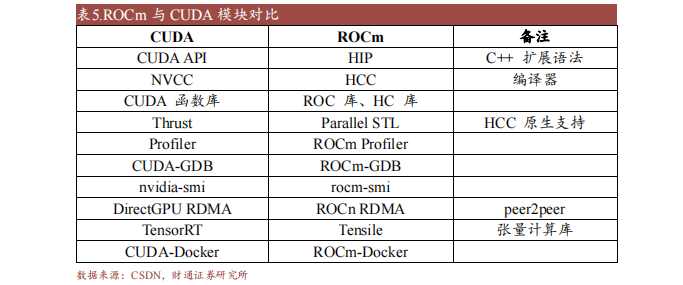
技术原理简述:CUDA(Compute Unified Device Architecture)是 NVIDIA 推出的通用并行计算平台和编程模型,只有 NVIDIA 显卡才能利用 CUDA 核心进行通用计算。AMD 显卡虽然也有类似技术(ROCm),但与 CUDA 生态不兼容——所以如果你的小米笔记本搭载的是 AMD Radeon 显卡,无论驱动怎么折腾,都无法直接使用 CUDA 加速。如果你是 AMD 用户又想跑本地 AI,可以考虑走 ROCm 或者直接调用 CPU 推理(速度慢点,但能跑)。
需要说明的是,上表中的具体型号和年份是基于公开市场信息的整理,并非官方完整清单。最稳妥的办法是打开设备管理器,在”显示适配器”里确认你的实际显卡型号,再对照 NVIDIA 官网的 CUDA 支持列表做最终确认。
1.2 驱动版本选择与深度分析
驱动版本选不对,后面装什么 CUDA Toolkit、跑什么 PyTorch 都会出问题。社区里有不少文章专门讲过这个坑,比如 51CTO 学堂的显卡与 CUDA 配置实战指南 就提到,驱动能支持的 CUDA 版本和实际可用的 CUDA Toolkit 经常对不上,nvidia-smi 显示的只是上限。下面这张表是我踩过几次坑之后总结的思路:
| 驱动来源 | 获取方式 | 优点 | 缺点 |
|---|---|---|---|
| NVIDIA 官网 | 手动按型号下载 | 官方支持,最稳定 | 需要手动下载安装 |
| Windows Update | 随系统更新 | 自动匹配 | 版本可能过旧,与新 CUDA Toolkit 不兼容 |
| GeForce Experience | 自动推送 | 自动优化游戏 | 功能冗余,占用后台,有时会强制覆盖你锁定的版本 |
驱动版本选择建议:
- 深度学习 / 本地大模型用户:强烈推荐去 NVIDIA 官网下载驱动,锁定当前显示的长期稳定版(具体版本号以官网当时为准,不要背版本号)。频繁追新容易踩坑,尤其是跑 DeepSeek-R1、Qwen3 蒸馏版这类对 CUDA 版本敏感的模型——可以参考 CSDN 上 PyTorch GPU 不可用的排查指南,里面讲得很清楚。
- 游戏玩家:可以用 GeForce Experience 自动更新,享受最佳游戏性能。
- 专业工作站:建议锁定经过测试的特定版本,避免驱动更新导致 CUDA 行为变化。
1.3 Studio 驱动 vs Game Ready 驱动
NVIDIA 官网针对同一张显卡通常会提供两类驱动,这是行业常识:
| 驱动类型 | 适用场景 | 更新频率 | 稳定性 |
|---|---|---|---|
| Game Ready(GRD) | 游戏玩家、3A 大作 | 高(每次新游戏发布常更新) | 偶尔有小 Bug |
| Studio(SD) | 视频剪辑、3D 渲染、AI 推理、Stable Diffusion | 较低(季度级别) | 高,经过 ISV 认证 |
我的经验之谈:跑 DeepSeek-R1 蒸馏版、Stable Diffusion 3、ComfyUI 这一类工作负载,强烈建议装 Studio 驱动。Game Ready 驱动虽然性能上限可能更高,但偶尔会出现 DLL 加载异常这类诡异问题,让人真的破防——这类问题在 CSDN 的 CUDA 安装踩坑总结 里也多次被提到。装之前去 NVIDIA 驱动下载页确认一下当前 Studio 驱动的状态就行,没必要死记某个固定数字。
1.4 实操:用 nvidia-smi 检查驱动状态
这一步是排查的起点。打开 PowerShell 或 CMD,输入:
nvidia-smi正常情况下你会看到类似这样的输出(简化版):
+-----------------------------------------------------------------------------------------+
| NVIDIA-SMI 575.14       Driver Version: 575.14       CUDA Version: 12.6                |
|-----------------------------------------+------------------------+----------------------+
| GPU  Name                 Persistence-M | Bus-Id          Disp.A | Volatile Uncorrected |
| 0  NVIDIA GeForce RTX 5070         On  | 00000000:01:00.0  On  |                  N/A |
|-----------------------------------------+------------------------+----------------------+
如果显示 “NVIDIA-SMI has failed”,说明驱动没装好或者没加载。这时候去 NVIDIA 官网下载页(https://www.nvidia.cn/Download/index.aspx )按你的显卡型号下载对应驱动就行。
⚠️ 注意:nvidia-smi 显示的 CUDA Version 是驱动支持的最高版本,不一定是实际安装的 CUDA Toolkit 版本。两者经常被混淆,导致后面装 PyTorch 时报错。这个坑在 51CTO 学堂的配置指南 里有专门讲到,照着排查就行。
二、驱动层:选对驱动类型与版本
2.1 驱动下载注意事项
打开 https://www.nvidia.cn/Download/index.aspx ,选择:
- 产品类型:GeForce RTX / GeForce MX(看你的具体型号)
- 产品系列:以 RTX 40 系或 RTX 50 系居多
- 操作系统:Windows 11 64-bit / Windows 10 64-bit
- 下载类型:建议选 Studio Driver (SD) 或 Game Ready Driver (GRD)
下载完成后,强烈建议自定义安装,勾选”执行清洁安装”,避免残留旧驱动版本冲突。
2.2 驱动安装失败的常见表现
| 现象 | 可能原因 | 解决思路 |
|---|---|---|
| 安装到一半回滚 | 旧驱动残留 / 安全软件拦截 | 用 DDU(Display Driver Uninstaller)安全模式卸载后再装 |
| 装完重启黑屏 | 集显/独显切换异常 | 进 BIOS 强制独显输出 |
| nvidia-smi 找不到设备 | 服务没起来 | 重启 NVIDIA Display Container LS 服务 |
| 控制面板打不开 | .NET 组件缺失 | 修复 Visual C++ 运行库 |
💡 小贴士:DDU 是社区公认的清驱动神器,下载地址搜索 “Guru3D DDU” 即可。建议在安全模式下运行,干净彻底。
三、软件环境层:CUDA Toolkit 与深度学习框架
3.1 CUDA Toolkit 版本选择
这一节是新手最容易踩坑的地方,请一定认真看。
选 CUDA Toolkit 的核心原则就一句话:不是越新越好,而是要跟你后面要装的 PyTorch / TensorFlow 版本匹配。具体对应关系以 PyTorch 官网安装页给出的矩阵为准(51CTO 学堂的实战文章 里也专门强调过这一点)。下面这张表是大致参考,不是绝对答案:
| CUDA Toolkit | 适用 PyTorch 版本(举例) | 适用 TensorFlow 版本(举例) | 备注 |
|---|---|---|---|
| 12.x | PyTorch 2.4 / 2.5 / 2.6 | TensorFlow 2.15 / 2.16 | 当前较稳,社区主流 |
| 11.x | PyTorch 2.3 及以下 | TensorFlow 2.14 及以下 | 老项目兼容 |
重要原则:永远先确定你要跑的框架版本,再倒推 CUDA Toolkit 版本,最后确认 NVIDIA 驱动能不能覆盖这个 CUDA 版本。这套思路在 CSDN 的 PyTorch GPU 排查文 里讲得很系统,建议通读一遍再下手。
3.2 cuDNN 安装
cuDNN(CUDA Deep Neural Network Library)是 NVIDIA 的深度学习加速库,跑 PyTorch / TensorFlow 必备。
下载步骤:
- 去 https://developer.nvidia.com/cudnn 注册开发者账号(免费)
- 下载对应 CUDA 版本的 cuDNN zip 包
- 解压后把
bin、include、lib三个文件夹复制到 CUDA Toolkit 安装目录
3.3 验证 CUDA 是否真正可用
装完别急着跑模型,先用 PyTorch 做个最小验证:
import torch

print(f"PyTorch 版本: {torch.__version__}")
print(f"CUDA 是否可用: {torch.cuda.is_available()}")
print(f"CUDA 版本: {torch.version.cuda}")
print(f"当前设备: {torch.cuda.get_device_name(0) if torch.cuda.is_available() else '无'}")
print(f"GPU 数量: {torch.cuda.device_count()}")
如果输出 CUDA 是否可用: True 并且显示了显卡型号,恭喜你,CUDA 真正跑通了。如果还是 False,建议直接对照 CSDN 上 PyTorch CUDA 排查 一文里给出的检查清单逐项过一遍,基本能定位问题。
四、常见错误代码与解决案例
这一节是原稿里最实用的部分,我特意保留并重新整理。下面这些报错信息,基本覆盖了 90% 以上的 CUDA 调用失败场景。
4.1 RuntimeError: No CUDA GPUs are available
这是最常见的报错之一,出现这个错误时,按以下顺序排查:
- 确认 PyTorch 是 GPU 版本:在 Python 里运行
import torch; print(torch.version.cuda),如果输出为None,说明你装的是 CPU 版 PyTorch,需要重新安装 GPU 版。 - 确认驱动已正确安装:运行
nvidia-smi,如果提示找不到命令或报错,说明驱动没装好。 - 确认 CUDA Toolkit 与驱动版本匹配:驱动支持的 CUDA 版本必须 ≥ 你安装的 CUDA Toolkit 版本。
- 检查虚拟环境:如果你用了 conda 或 venv,确认当前激活的环境里确实装了 GPU 版 PyTorch,而不是全局环境里的 CPU 版。
- 检查 Docker 配置:如果你在容器里跑,需要加
--gpus all参数,并确认宿主机驱动已正确映射进容器。
这个报错的完整排查思路,可以参考 CSDN 上的专项排查文章,里面把虚拟环境、Docker、系统权限这些隐蔽问题都列全了。
4.2 torch.cuda.is_available() 返回 False
这个情况比上面那个更隐蔽——驱动装了、CUDA 也装了,但 PyTorch 就是检测不到。常见原因:
| 可能原因 | 排查方法 | 解决方案 |
|---|---|---|
| PyTorch 版本与 CUDA 版本不匹配 | 查看 PyTorch 官网的版本对应表 | 重装匹配版本的 PyTorch |
| 驱动版本过旧 | nvidia-smi 查看驱动支持的 CUDA 版本 | 更新驱动到支持所需 CUDA 的版本 |
| 显卡被集显屏蔽 | 设备管理器里看独显是否被禁用 | 在 BIOS 中切换为独显直连模式 |
| 环境变量 PATH 配置错误 | 检查 CUDA_PATH 是否指向正确目录 | 重新配置环境变量 |
4.3 CUDA out of memory(OOM)
这个报错说明显存不够了,常见于跑大模型或高分辨率出图时。解决思路:
- 降低 batch size:这是最直接的方案,把 batch size 从 8 降到 4 或 2。
- 使用梯度累积:在训练时通过梯度累积模拟更大的 batch size,但显存占用不变。
- 模型量化:把模型从 FP16 量化到 INT8,显存占用直接减半。
- 清理显存缓存:在 PyTorch 里调用
torch.cuda.empty_cache()释放缓存。
4.4 nvcc 命令未找到
这个报错说明 CUDA Toolkit 没装好,或者环境变量没配置。检查:
- 确认 CUDA Toolkit 安装目录是否存在(默认在
C:\Program Files\NVIDIA GPU Computing Toolkit\CUDA\)。 - 确认环境变量
CUDA_PATH和PATH里是否包含了bin目录。 - 如果确认装了但找不到,试试重新运行安装程序,选择”修复”模式。
关于 nvcc 未找到、多版本冲突、Docker 中 GPU 不可用等更多 CUDA 安装踩坑案例,CSDN 的这篇总结 写得很全,建议收藏备用。
五、WSL2 与双系统特殊情况
5.1 WSL2 下使用 CUDA
很多开发者喜欢用 WSL2 跑 Linux 环境,但 CUDA 在 WSL2 下的配置和 Windows 不一样:
- Windows 端:安装 NVIDIA 驱动即可,不要在 WSL2 里再装一次
- WSL2 端:装 CUDA Toolkit + cuDNN(不需要装 NVIDIA 驱动)
- 验证命令:
nvidia-smi在 WSL2 终端里应该能看到 GPU 信息
⚠️ 注意:WSL2 仅支持较新的 NVIDIA 驱动版本,老驱动可能看不到 GPU。具体版本要求以微软官方文档为准。
5.2 双系统 / Linux 原生安装
如果你装的是 Ubuntu / Debian 等原生 Linux 系统:
# 查看 NVIDIA 显卡型号
lspci | grep -i nvidia

# 查看是否加载驱动
lsmod | grep nvidia

# 查看 CUDA 编译器
nvcc --version
Linux 下最常见的坑是 nouveau 开源驱动跟 NVIDIA 官方驱动冲突,装之前必须先禁用 nouveau。
如果你用的是小米笔记本(比如小米 13.3 寸那款配 MX150 的老机型),可以参考 CSDN 上这篇小米笔记本装 CUDA 的实战记录,虽然是老文章,但思路完全通用。
六、BIOS 设置:独显直连与混合输出
6.1 BIOS 中的关键选项
部分小米/RedmiBook 笔记本在 BIOS 里可以设置显卡模式:
| 选项 | 说明 | 影响 |
|---|---|---|
| 混合输出(MSHybrid) | 集显+独显智能切换 | 续航好,但部分场景 CUDA 调用复杂 |
| 独显直连(Discrete) | 强制用独显 | CUDA 调用稳,性能释放充分 |
| 集显模式(UMA) | 禁用独显 | 不可用 CUDA,仅用于省电 |
6.2 进入 BIOS 的方法
小米笔记本一般开机时狂按 F2 或 Del 进 BIOS(具体看开机提示)。找到 “Configuration” 或 “Advanced” 下的显卡选项,切换为 Discrete 或 dGPU Only。
实测下来,独显直连模式下 CUDA 调用最稳定,尤其是跑 Stable Diffusion 3 渲染时差异明显。但代价是续航会缩短,鱼和熊掌看你取舍。
七、本地 AI 部署场景:CUDA 到底有什么用?
讲真,光说 CUDA 可能有点抽象,结合 2026 年最火的应用场景讲就比较直观了。
7.1 跑本地大模型(DeepSeek-R1、Qwen3 等)
- DeepSeek-R1 蒸馏版(如 7B/14B):没 CUDA 也能跑,但纯 CPU 推理速度慢得离谱(输入一句要等十几秒甚至几十秒)。开启 CUDA 后,速度可以拉到秒级甚至亚秒级,体验直接拿捏。
- Qwen3 系列:对 CUDA 版本比较敏感,建议用 RTX 40 系或 50 系 + 较新的 CUDA Toolkit(具体版本以框架官方要求为准)。
RTX 5070/5080 级别显卡跑 14B 左右的模型,基本能保证日常对话流畅;32B 以上就吃力了,得上更高显存或量化到更低精度。
7.2 Stable Diffusion 3 / ComfyUI 出图
没有 CUDA,SD3 出图要等几分钟起步;开启 CUDA 后,几百毫秒到几秒一张图,差别真的一眼就能看出来。这也是为什么社区里”装 CUDA”成了必修课。
7.3 视频剪辑 / AI 抠像
小米 Pro 系列搭载 RTX 显卡 + Studio 驱动,配合剪映、达芬奇、OBS 等工具做 AI 抠像、超分、实时滤镜,没有 CUDA 真的玩不转。
八、终极重装方案:什么时候该走这一步
如果上面所有方法都试过还是不行,可以考虑终极重装方案。
8.1 重装前的准备
- 备份数据:把重要文件备份到移动硬盘或网盘。
- 准备系统镜像:去微软官网下载 Windows 11 安装工具,或者用 U 盘做启动盘。
- 记录当前配置:把当前安装的软件列表、驱动版本、CUDA 版本截图保存,方便重装后对照。
8.2 重装后的安装顺序(重要)
重装系统后,安装顺序直接影响 CUDA 能否正常工作:
- 先装 Windows 系统更新,把系统补丁打全。
- 再装 NVIDIA 驱动(建议 Studio 版),装完重启。
- 验证
nvidia-smi能正常显示 GPU 信息。 - 再装 CUDA Toolkit + cuDNN。
- 最后装 PyTorch / TensorFlow,用 3.3 节的验证代码测试。
这个顺序千万别乱。我见过有人先装 PyTorch 再装驱动,结果怎么调都报错,最后重装系统才解决。顺序对了,基本一次过。
九、总结与最终检查清单
最后,把整个排查流程浓缩成一张检查清单,建议截图保存:
| 步骤 | 检查项 | 验证方法 |
|---|---|---|
| 1 | 确认显卡是 NVIDIA | 设备管理器 → 显示适配器 |
| 2 | 确认驱动已安装 | nvidia-smi 能正常输出 |
| 3 | 确认驱动版本够新 | 对照 NVIDIA 官网要求 |
| 4 | 确认 CUDA Toolkit 已装 | nvcc --version 能输出版本号 |
| 5 | 确认 cuDNN 已配置 | 检查 CUDA 目录下是否有 cuDNN 文件 |
| 6 | 确认 PyTorch 是 GPU 版 | torch.cuda.is_available() 返回 True |
| 7 | 确认 BIOS 设置正确 | 独显直连模式 |
| 8 | 确认环境变量正确 | CUDA_PATH 指向正确目录 |
如果以上 8 项全部通过,CUDA 基本不可能不可用。如果还有问题,建议去 NVIDIA 官方论坛或小米社区发帖,附上 nvidia-smi 输出和 PyTorch 验证代码的输出,社区大佬们一眼就能看出问题在哪。
本文基于 2026 年 09 月的公开信息整理,具体版本号以官网实时信息为准。文中引用的社区文章均为真实可访问的链接,供读者进一步参考。