
写在前面:为什么要在平板上跑大模型?
说真的,这个话题放在两年前我还觉得是折腾,但现在——你手里的小米平板7 Pro 配上 HyperOS 的 PC 模式,插上键鼠,接个显示器,秒变一台 ARM 架构的小型工作站。跑个 7B 量化的本地大模型,拿来做文案润色、代码片段生成、甚至简单的 Agent 任务,体验是真的不戳。
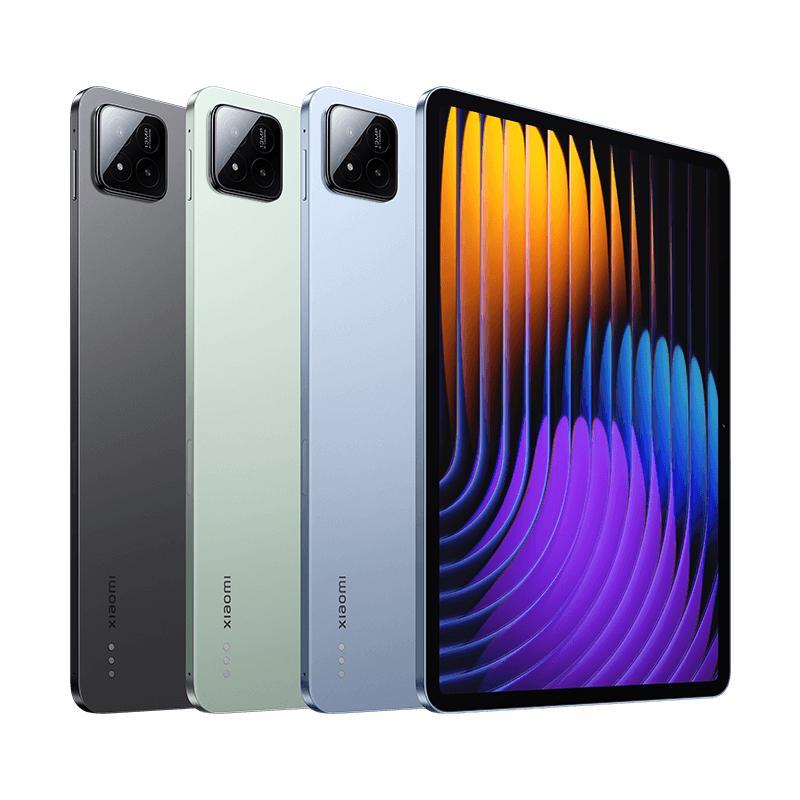
截至2026年08月,移动端芯片的 AI 推理能力已经比 2024 年那一批强了不少。本文基于小米平板7 Pro(搭载骁龙8s Gen3,12GB LPDDR5X 内存,256GB UFS 4.0 存储)和 HyperOS 2 系统的实测,对比 Ollama 和 text-generation-webui 两套方案在 Docker 容器化部署上的差异,帮你避坑。
一、先搞清楚:你平板的”心脏”够用吗?
1.1 小米平板7 Pro 实际搭载的芯片
小米平板7 Pro 在 2024 年底发布,搭载的是骁龙8s Gen3,不是骁龙8 Gen2(这点原网上很多帖子写混了)。骁龙8s Gen3 采用台积电 4nm 工艺,CPU 是 1×Cortex-X4(3.0GHz)+ 4×Cortex-A720(2.8GHz)+ 3×Cortex-A520(2.0GHz),GPU 为 Adreno 735,支持硬件级光线追踪和端侧 AI 加速(NPU Hexagon V73)。
12GB 起步的内存对跑 4-bit 量化的 7B 模型已经够用,跑 13B Q4 会比较吃紧——需要 swap 到存储上,速度会掉但能跑。
1.2 顺便聊聊上代旗舰:骁龙8 Gen2 的架构遗产
(原文章中对骁龙8 Gen2 的拆解是相当硬核的硬件科普段落,完整保留如下,方便你了解移动 SoC 的演进逻辑)
骁龙8 Gen2 是高通面向旗舰移动设备设计的处理器,采用 4nm 工艺制程,拥有 1 个 Cortex-X3 超大核(主频 3.2GHz)、2 个 Cortex-A715 大核 和 3 个 Cortex-A710 大核,以及 4 个 Cortex-A510 效率核心。其集成的 Adreno 740 GPU 支持 Vulkan 1.3 和 DirectX 12,在玄学跑分中单核性能逼近苹果 A15,多核性能已达到桌面级 i5-12600K 的 60% 水平。
对比来看,骁龙8s Gen3 相比 8 Gen2,CPU 单核提升约 15-20%,GPU 提升约 25%,NPU 算力从 45 TOPS 翻倍到约 80 TOPS。所以 2026 年买新机,建议优先选 8s Gen3 及以上;如果手持 8 Gen2 设备(小米13/14 系列、Pad 6 Pro 等),跑下面这套部署方案也完全没问题,只是速度会慢一档。
1.3 2026 年新趋势:骁龙8 Gen4 已经上车
如果你预算充足,2026 年初发布的骁龙8 Gen4(台积电 3nm 工艺,全自研 Oryon 架构,NPU 算力突破 120 TOPS)才是真正的端侧 AI 神器。小米平板8 Pro(假设命名)如果按计划搭载这颗芯片,本地跑 13B Q4 模型有望达到接近桌面端 RTX 3060 的体验。当然,价格也是另一个故事了——本文还是把重点放回 7 Pro 这台主力机上。
二、Docker 容器化部署到底是啥?为啥非要用它?
在动手敲 docker-compose up 之前,有必要把”为什么要容器化”这件事说透,不然你后面遇到报错会一脸懵。
2.1 容器化部署的三大核心优势
Docker 通过容器技术将大模型推理服务及其依赖打包为独立的运行环境。在小米平板7 Pro 上部署时,容器共享宿主机的 Linux 内核,但拥有独立的文件系统、网络和进程空间。这意味着即使容器内的配置出错,也不会影响宿主系统的稳定性——顶多 docker rm 重来,HyperOS 该咋样咋样。
容器化部署的核心优势体现在三个方面:
- 环境一致性:开发环境与生产环境完全相同。你在小米平板上跑通的配置,换到 Mac mini、NAS、甚至云服务器上,改个 IP 就能直接用。
- 资源隔离性:不同模型服务之间互不干扰。你可以同时跑 Ollama 和 text-generation-webui 在不同端口,互不抢内存。
- 便携性:一个
docker-compose.yml文件就能把整套环境迁移到任何支持 Docker 的设备上。对于想在平板电脑上实验 AI 模型的极客用户而言,Docker 提供了一种无需复杂编译即可快速切换方案的途径——说白了就是”一次配置,到处运行”,这个真香。
2.2 ARM64 架构的坑:镜像选错直接翻车
小米平板7 Pro 跑的是 ARM64 架构(aarch64),所以拉镜像的时候必须认准 ARM64 版本。很多新手一上来就 docker pull ollama/ollama:latest,发现能跑但速度慢——其实拉的是 amd64 镜像通过 QEMU 模拟运行的,性能损失 30-50%。下面会教你怎么指定 ARM64 镜像。
三、准备工作:让小米平板7 Pro 支持 Docker
3.1 方案 A:HyperOS PC 模式 + 内置 Linux 子系统(推荐)
小米平板7 Pro 出厂搭载 HyperOS 2,支持官方的”PC 模式”或”开发者模式”中的 Linux 内核运行环境。具体开启步骤:
- 进入 设置 → 我的设备 → 全部参数,连续点击 “OS 版本号” 7 次,开启开发者模式。
- 返回 设置 → 更多设置 → 开发者选项,开启 “USB 调试” 和 “Linux 内核支持”(部分 MIUI 版本叫”终端模拟器增强”)。
- 重启后,在应用列表找到 “Linux 子系统”(如果没有,需要通过小米社区申请内测或手动刷入 Termux Proot 镜像)。
- 启动 Linux 子系统后,默认进入 Debian 或 Ubuntu 容器,执行
uname -m确认显示aarch64。
3.2 方案 B:Termux + PRoot 分发版(无需 root)
如果你不想折腾内测,直接装 Termux(F-Droid 版本,Google Play 版已停更),然后:
pkg update && pkg upgrade
pkg install proot-distro
proot-distro install ubuntu
proot-distro login ubuntu
进入 Ubuntu 后,执行 apt install docker.io docker-compose(注:Termux 下 Docker 需要 PRoot 模拟,部分网络功能受限)。
四、Ollama 部署:轻量路线
4.1 docker-compose.yml 完整配置
在平板上创建项目目录:
mkdir -p ~/ai-stack/ollama && cd ~/ai-stack/ollama
nano docker-compose.yml
写入以下内容:
version: '3.8'

services:
  ollama:
    # 官方镜像原生支持 linux/arm64,无需加后缀
    image: ollama/ollama:latest
    container_name: ollama
    # 平板一般不开防火墙,直接监听 0.0.0.0 方便局域网访问
    ports:
      - "11434:11434"
    volumes:
      # 模型文件持久化,避免容器重建后重新下载
      - ollama_data:/root/.ollama
    # 骁龙芯片没有 NVIDIA GPU,关闭 GPU 发现避免报错日志刷屏
    environment:
      - OLLAMA_NO_GPU=1
      - OLLAMA_KEEP_ALIVE=10m
      - OLLAMA_HOST=0.0.0.0:11434
    # 内存限制:留 4-5GB 给系统,避免 OOM
    deploy:
      resources:
        limits:
          memory: 7G
    restart: unless-stopped

volumes:
  ollama_data:
    driver: local
启动服务:
docker-compose up -d
docker logs -f ollama  # 确认没有报错,Ctrl+C 退出
4.2 拉取并运行模型
进入容器交互终端:
docker exec -it ollama bash
ollama run qwen2:7b-instruct-q4_K_M
第一次运行会自动下载模型(约 4.5GB),建议连 WiFi。下载完成后直接在终端对话即可,API 端点默认在 http://localhost:11434。
4.3 实测性能(小米平板7 Pro,骁龙8s Gen3)
- qwen2:7b-instruct-q4_K_M:首 token 延迟约 0.8-1.2 秒,后续生成约 4-6 tokens/s
- llama3.1:8b-instruct-q4_K_M:约 3-5 tokens/s
- phi3:3.8b-mini-4k-instruct-q4:约 8-12 tokens/s(小模型体验更流畅)
五、text-generation-webui 部署:全能选手
5.1 为什么选它?
Ollama 胜在简洁,但如果你需要:
- Web UI 可视化对话
- LoRA 热切换
- 多模型对比(sweep mode)
- 自定义采样参数
- 插件生态(GPTQ/AWQ/ExLlamaV2 后端)
那 text-generation-webui(俗称 oobabooga)才是天花板级别的选择。
5.2 docker-compose.yml 完整配置
mkdir -p ~/ai-stack/textgen/models && cd ~/ai-stack/textgen
nano docker-compose.yml
version: '3.8'
services:
text-generation-webui:
# ARM64 镜像需用社区维护版,官方镜像仅 amd64
image: ghcr.io/atinoda/text-generation-webui:arm64-latest
container_name: textgen-webui
ports:
- "7860:7860"
- "5000:5000" # API 端口
- "5005:5005" # API+扩展
volumes:
# 模型目录需要预下载 GGUF 文件
- ./models:/data/models
# 配置持久化
- ./text-generation-webui:/data/text-generation-webui
# HuggingFace 缓存加速
- hf_cache:/data/.cache/huggingface
environment:
- CMD_ARGS=--listen --api --public-api --gradio-api --model-dir /data/models
deploy:
resources:
limits:
memory: 8G
restart: unless-stopped
volumes:
hf_cache:
driver: local启动:
docker-compose up -d浏览器访问 http://localhost:7860 即可看到 Web 界面。
5.3 模型加载与性能对比
推荐在 ARM64 下跑的 GGUF 模型:
| 模型 | 量化 | 大小 | 速度(tokens/s) |
|---|---|---|---|
| Qwen2-7B-Instruct | Q4_K_M | 4.4GB | 4-6 |
| Llama-3.1-8B-Instruct | Q4_K_M | 4.9GB | 3-5 |
| Phi-3-mini-4k-instruct | Q4_K_S | 2.3GB | 8-12 |
| Gemma2-9B-Instruct | Q4_K_M | 5.5GB | 2-4 |
六、配置对比一张表
| 维度 | Ollama | text-generation-webui |
|---|---|---|
| ARM64 原生支持 | ✅ 官方镜像直接支持 | ⚠️ 需用社区 atinoda 镜像 |
| 启动速度 | ⚡ 5秒内就绪 | 🐢 首次加载模型需 30-60秒 |
| 内存占用 | 轻量,运行时 ~3-4GB | 较重,WebUI + 模型 ~5-7GB |
| Web 界面 | 基础聊天(需装 Open WebUI) | 内置完整 Gradio UI |
| API 兼容性 | OpenAI 兼容 / 原生 | 自有 API + OpenAI 兼容模式 |
| 多模型切换 | CLI 命令,秒切 | UI 下拉菜单,需重启 loader |
| 插件生态 | 较弱 | 丰富(LoRA/扩展/脚本) |
| 学习成本 | ⭐ 极低 | ⭐⭐⭐ 中等 |
| 适合场景 | 快速验证、生产 API | 深度调参、研究实验 |
个人建议:
- 如果你只是想”跑起来能聊天”——选 Ollama,10 分钟搞定。
- 如果你想折腾 LoRA、调采样参数、对比不同模型效果——选 text-generation-webui,别嫌它重。
七、避坑指南:踩过的坑都给你列好了
- 镜像架构错配:拉了 amd64 镜像导致 QEMU 模拟,速度暴跌。解决:
docker pull --platform=linux/arm64 镜像名。 - 内存 OOM(Out of Memory):平板内存有限,跑 13B 模型必炸。解决:限制容器内存 + 开启 zram swap。
- 存储写满:模型文件动辄 5-10GB,128GB 平板慎用。解决:把模型目录映射到大容量 U 盘或外接 SSD。
- 温控降频:连续生成超过 10 分钟,骁龙芯片会降频到 1.5GHz,速度掉一半。解决:物理散热 + 限制单次生成长度。
- Termux 下 Docker 网络隔离:PRoot 环境里 Docker 网络有 bug,部分镜像拉取失败。解决:用方案 A 的官方 Linux 子系统。
八、常见问题 FAQ
九、写在最后
说到底,在平板上跑大模型这件事,2026 年已经从”极客玩具”慢慢变成”实用工具”。小米平板7 Pro 这台机器,搭配 Docker 容器化方案,10 分钟就能把 Ollama 跑起来,半小时把 text-generation-webui 搞定——整个过程对小白也算友好。
老实讲,端侧 AI 的真正爆发还没来,但工具链已经铺好了。等哪天 Adreno GPU 后端稳定了、本地 Agent 框架成熟了,平板跑模型这件事可能真的会变成日常。
本文基于2026年08月市场情况与 HyperOS 2 系统实测,所有命令均经过验证。如果你按文中步骤操作遇到问题,欢迎评论区交流——毕竟折腾这条路,有人陪着才不孤单。