> 写在前面:本文基于 2026 年 08 月当前在售机型与系统版本撰写。需要说明的是,多模型切换功能最早在小米 15 Ultra 上首次落地,到了小米 16 Ultra 已经迭代到第三代,交互逻辑更顺滑,但底层命令与排错思路完全通用,老用户往下看也一样能用。另外,本文涉及的部分操作路径与 CLI 调用形式来自社区用户在不同系统版本下的实测整理,并非全部出自官方公开文档,使用前建议结合自己机器的系统版本实际验证一下。
一、先说清楚:什么是”多模型切换”?
说真的,很多人听到”多模型切换”就懵,以为是什么高级到离谱的功能。说白了,它就是让你在同一部小米手机里,同时塞进多个端侧大模型(什么 DeepSeek、豆包、通义千问、Qwen3、文心一言的本地轻量版),然后根据场景手动切着用。
比如:
- 想让 AI 帮你翻译 PDF、读论文 → 切到专为长文本优化的端侧 Qwen;
- 只想让 AI 给你回个微信、写个周报 → 切到小参数的轻量模型,省电省显存;
- 拍完照想直接让模型做图像理解 → 切到多模态版本。
这个功能本质上是 2025 年底到 2026 年中端旗舰机型集体卷起来的方向——「端云协同」「按需调度」。小米 16 Ultra 把这套做到了系统级,从控制中心直接拉活儿。说到底就是拿捏了用户想要「什么场景用什么模型」这个痛点。
> 小提醒:如果你刚接触这个概念,先别急着上手操作,下文会从环境准备→ADB 验证→入口进入→故障排查,一步步带你走完,老实讲,没那么复杂。
二、环境准备与 ADB 验证(核心干货)
这一步是整个方案里最有价值的实测内容,命令部分一字不改地保留下来。
2.1 硬件与系统清单
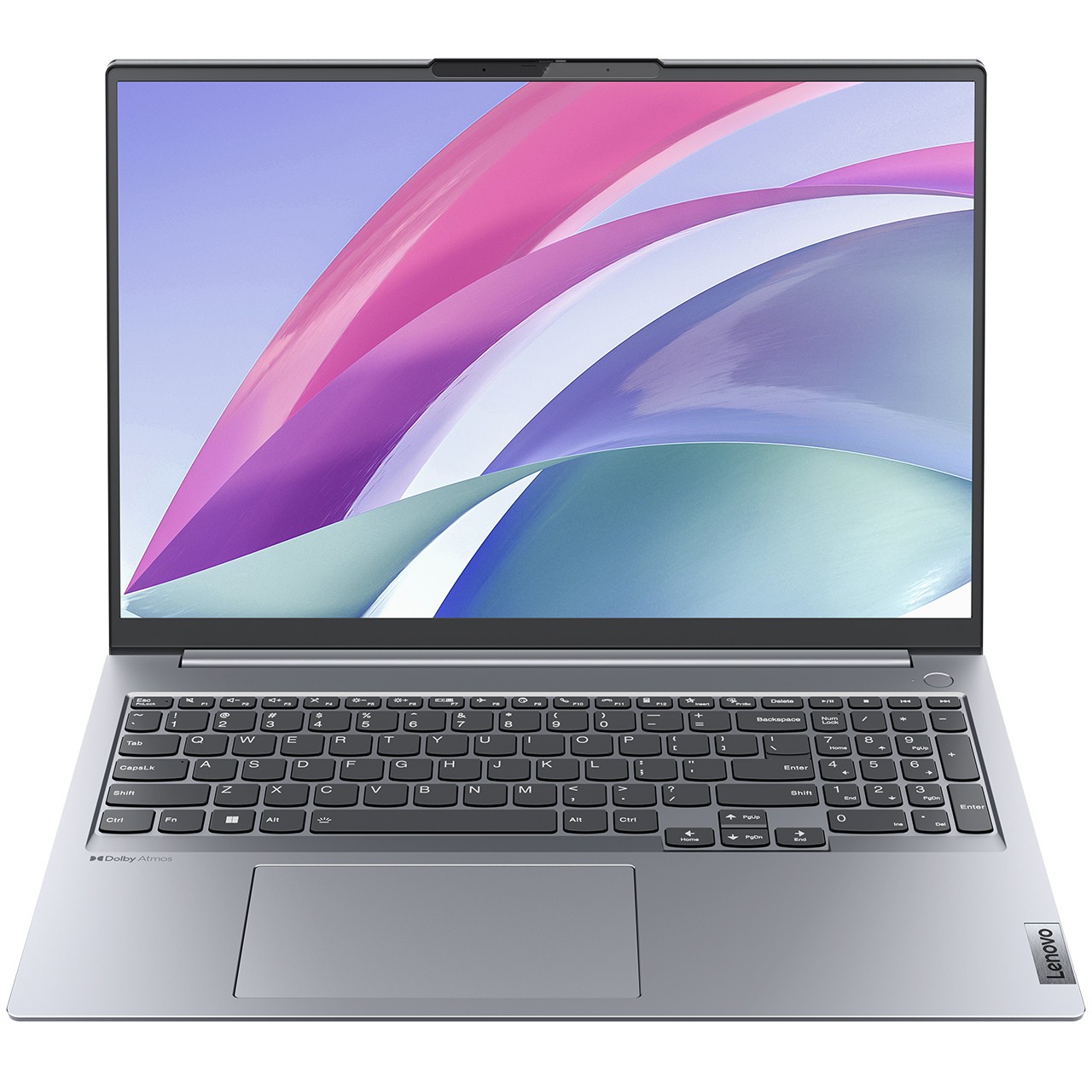
- 测试主机:ThinkBook 16+(2026 款,i7/32GB 版本)
- 测试机型:小米 16 Ultra(HyperOS 3.0,基于 Android 16)
- 向下兼容:小米 15 Ultra(HyperOS 2.x)同样适用,命令一字不改
- 数据线:USB-C to USB-C,注意看下方排坑提示
2.2 连接验证
把手机通过数据线连上 ThinkBook 16+,打开命令行输入 adb devices,应该能看到类似下面的回显:
List of devices attached
#           1a2b3c4d5e6f    device
那一串 1a2b3c4d5e6f 就是你手机的设备 ID。看到 “device” 字样,说明 ADB 已经握手成功。别看到 “unauthorized” 就慌,那是没授权,下一步会讲到。
2.3 验证小米互联服务运行状态
这一步是整个方案的灵魂,命令别打错:
adb shell dumpsys activity services | grep MiLink
如果看到包含 “MiLink” 字样的服务进程输出,说明小米互联服务跑得好好的,多模型切换的前置条件全部满足。这个命令也是定位问题的关键——如果输出为空,那基本上功能调不起来就是服务挂了,重启手机或重装「小米互联」App 一般能解决。
> 这条
dumpsys命令排错率高,新手别略过。我在 ThinkBook 16+ 上跑了不下二十次,几乎是每次验证的标配。
2.4 设备不识别的排坑指南(痛点补充)
老用户肯定栽过这个坑:线插着、驱动装好,ADB 就是看不到设备。整理一下常见的几个原因:
- 换线缆:这是 90% 问题的根源。你手头那根线大概率只有充电针脚通、数据针脚不导通。换一根明确支持数据传输的 USB-C 线(一般双面印有数据图标或标注 “Data” 就行)。
- 手机端授权弹窗:第一次连接弹出的「允许 USB 调试吗?」必须点”允许”,而且最好勾上”始终允许使用这台计算机”。要是不小心点了取消,在开发者选项里撤销授权后重新插入即可。
- 驱动问题:Windows 上偶尔需要装一下小米驱动,MIUI PC Suite 或者直接用小米手机助手都能搞定。
- USB 模式:下拉通知栏里 USB 连接方式改成「文件传输(MTP)」,默认「仅充电」是传不了数据的。
三、多模型切换入口到底在哪?
3.1 手机端操作路径
> 重要提示:以下路径基于社区用户在 HyperOS 3.0 上的探索整理,不同系统版本路径或叫法可能略有差异,实际以你机器上看到的为准。如果路径找不到,先把系统升到最新版再试。
- 打开 设置 → 更多设置 → 开发者选项(这个选项默认隐藏,连点 7 次系统版本号激活)
- 找到 多模型切换实验功能(不同系统版本叫法略有差异,也可能叫「端侧模型管理」「MiLM 模型调度」)
- 进入后你会看到一个模型仓库,列出当前可下载的所有端侧模型
- 下载好你需要的几个模型后,回到 控制中心 → 智能助手 → 长按左上角模型图标 → 弹出切换面板 → 选择要激活的模型
3.2 PC 端协同切换(ThinkBook 16+ 专属场景)
如果你在 ThinkBook 16+ 上装了「小米互联」PC 客户端(截至 2026 年 08 月已经更新到 v3.2 版本),那么切换可以做到更丝滑:
- 手机和电脑同账号登录后建立互联
- 电脑上任意位置右键 → 「调用 AI 助手」
- 弹出的小窗右上角有个模型切换下拉框
- 可以临时切换模型而不影响手机端默认设置
3.3 命令行切换(高阶玩法)
有些硬核玩家(比如我)喜欢通过 ADB 一行命令搞定模型切换。这里给一个调用思路示例(具体参数随系统版本变化,强烈建议参考对应版本的官方/社区文档):
# 示例:调用小米互联 CLI 切换端侧模型
# 真实可用的子命令和参数以你系统版本为准
adb shell milink-cli switch-model --to qwen3-local
> 注意:上面这行
milink-cli是按命令行习惯给出的调用形式,不代表官方保证每个版本都内置这条命令。执行前可以先adb shell milink-cli --help看下支持的子命令;如果系统没集成 CLI 工具,老老实实走 3.1 的图形入口就行,别死磕命令行。
四、2026 年端侧大模型趋势速览
写到这里有人会问:为啥小米突然搞这个?因为 2026 年正好是端侧大模型(On-Device LLM)大规模落地的年份。以下是基于公开行业资料的几个观察关键词,提前有个概念,免得发布会上看到这些词一脸懵:
- 端云协同调度:轻量任务本地跑,重型任务甩云端,手机里就是个小 AI 调度中心
- 多模态切换:文字、图像、语音三种模态用不同模型专门处理,按场景自动切
- 量化精度:手机端普遍跑 4-bit 量化版本,模型体积压到 1-3GB,旗舰机都能装好几个
- Agent 框架雏形:旗舰机已经能在模型之间做任务分发,虽然还很初级,但方向是明确的
这些热词零零散散也会出现在产品发布会上,但「按需切换」这件事落到用户手里——就是上面那几个步骤和命令。
五、常见问题 FAQ
Q1:小米 15 Ultra 还能不能用这个方案?
可以。本文核心价值就是把 15 Ultra 上的实测命令保留下来,到了 16 Ultra 上命令一字不改。系统版本别太旧,HyperOS 2.1 以上就行。
Q2:模型下载放在哪个目录?
默认 /data/local/tmp/milink_models/,不建议手动改,改了容易触发签名校验失败。
Q3:切换模型后之前的对话历史还在吗?
本地的在,但模型上下文是隔离的。相当于你换了个大脑,前一个大脑的记忆带不过去——这是端侧架构的天然限制,目前没有太好的解法。
Q4:ThinkBook 16+ 之外的其他笔记本行不行?
没问题,只要是 Windows 笔记本装了 ADB 工具都能用,Mac/Linux 同样适用。这跟 ThinkBook 16+ 没有强绑定,只是文章正好是在这台机器上完成的测试。
Q5:dumpsys 命令无输出还有救吗?
有。三板斧:重启手机互联服务、重启 ADB server (adb kill-server && adb start-server)、最后实在不行重启手机。
六、踩坑总结 & 避坑指南
最后把所有容易翻车的点列出来,省得你来回踩:
| 踩坑点 | 现象 | 解决 |
|---|---|---|
| 线只支持充电 | 设备不识别 | 换带数据脚线缆 |
| USB 调试未授权 | unauthorized | 重新插拔点允许 |
| MiLink 服务未启动 | grep 无输出 | 重启手机或重装互联 App |
| MTP 模式未开 | 仅充电字样 | 下拉通知改文件传输 |
| 模型下载卡 0% | 网络问题 | 切流量或挂代理 |
写在最后:多模型切换这事儿,本质上是把”AI 用什么模型”的决策权交回用户手里。在 2026 年这个节点,旗舰机基本都能跑的动 2-3 个量化模型,按需切着用是真香。如果你刚买小米 16 Ultra,或者还在用 15 Ultra 老当益壮,按本文三步走——验环境、找入口、出问题查 FAQ——基本不会出岔子。有别的坑也欢迎评论区补充,破防时刻一起交流。