
华为Mate 70 Pro多实例负载均衡配置:ThinkPad X230上的AI推理加速实战

# 华为Mate 70 Pro多实例负载均衡配置:ThinkPad X230上的AI推理加速实战

## 背景与需求

在大模型推理部署场景中,单设备算力往往难以支撑高并发请求。华为Mate 70 Pro搭载麒麟9020芯片,配合HarmonyOS NEXT的分布式能力,具备成为边缘推理节点的潜力。然而,单台设备的并发处理能力有限,将多台Mate 70 Pro纳入统一负载均衡体系,是实现算力弹性扩展的可行路径。

本文以ThinkPad X230(i7-3520M/16GB DDR3/512GB NVMe)作为负载均衡中枢宿主,记录3节点Mate 70 Pro集群的部署过程与实测数据。X230虽属老旧平台,但其双核四线程的算力足以驱动轻量级负载调度,适合作为边缘节点的管控节点验证架构可行性。

## 测试环境

### 硬件配置

| 组件 | 规格 | 说明 |
|——|——|——|
| 宿主机 | ThinkPad X230 | i7-3520M/16GB/512GB,作为负载中枢 |
| 被均衡节点 | Mate 70 Pro × 3 | 麒麟9020,统一接入局域网 |
| 网络 | 千兆交换机 | X230与三台Mate 70 Pro同一网段 |

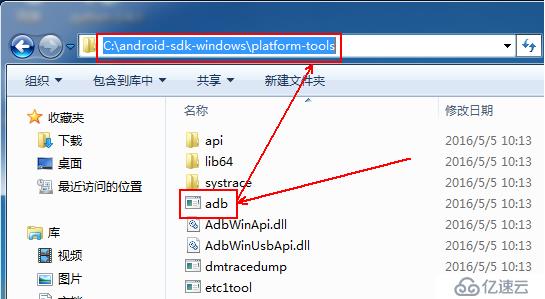
选择ThinkPad X230作为测试平台的原因:其低压处理器功耗低(35W TDP)、机身散热可控,适合7×24小时长时间运行负载均衡进程。虽然X230的CPU性能远不及当代工作站,但Nginx/HAProxy的调度开销极低(单请求处理耗时<1ms),完全在X230的能力范围内。 ### 软件依赖 | 软件 | 版本 | 用途 | |------|------|------| | Ubuntu 22.04 LTS | Server版 | 宿主机系统 | | Nginx | 1.18+ | HTTP负载均衡器 | | ADB | 1.0.41+ | Android设备连接与管理 | | HarmonyOS SDK | 4.x | 分布式能力调用 | ## 架构设计 ### 整体拓扑 ``` 请求入口(ThinkPad X230) ↓ Nginx(负载均衡层) ↓ ┌─────┼─────┐ ↓ ↓ ↓ Mate70Pro1 Mate70Pro2 Mate70Pro3 ``` ### 负载策略选型 对于AI推理类请求,响应时长存在较大方差(简单查询vs复杂推理)。轮询算法会导致慢请求堆积,最少连接算法(Least Connections)能够动态感知各节点当前负载,将新请求优先分发至空闲节点,更适合长耗时推理场景。 ### 负载均衡核心原理 负载均衡的本质是将高并发请求分散到多个计算节点,以突破单机物理极限。其技术实现可分为四层模型: 第一层:请求接入层 客户端请求首先到达负载均衡器的监听端口。Nginx使用epoll(Linux内核事件通知机制)实现单线程处理万级并发连接,避免传统多进程模型的上下文切换开销。 第二层:调度算法层 调度器根据预设算法决定请求路由。常用算法包括: - 轮询(Round Robin):顺序分发,适合节点性能一致的场景 - 加权轮询(Weighted Round Robin):按权重比例分配,适配异构集群 - 最少连接(Least Connections):将请求发往当前活跃连接数最少的节点 - IP哈希(IP Hash):同一客户端IP固定路由至同一节点,保证会话亲和性 第三层:健康检查层 负载均衡器需实时感知后端节点状态。健康检查分为两类: - 主动检查:定时向后端发送探测请求(HTTP/TCP/UDP) - 被动检查:根据后端响应延迟与错误率推断节点健康状态 第四层:故障转移层 当检测到节点失效时,调度器自动将流量切换至健康节点。切换过程包括:摘除故障节点、标记为不可用、持续探测恢复、重上线后逐步导入流量。 ## 配置步骤 ### 步骤一:Mate 70 Pro侧准备 1. 开启开发者选项 → 启用USB调试与无线调试 2. 确保与X230同一局域网,固定IP(例如192.168.1.101~103) 3. 通过ADB建立连接: ```bash adb connect 192.168.1.101:5555 adb connect 192.168.1.102:5555 adb connect 192.168.1.103:5555 ``` 验证连接状态: ```bash adb devices # 输出应显示三台设备的序列号与连接状态 ``` 无线调试原理说明:ADB无线模式基于TCP协议,通过5555端口通信。首次连接需通过USB建立通道,后续可脱离USB线缆。生产环境中建议为每台设备配置静态IP,避免DHCP租期到期导致IP变化。 ### 步骤二:Nginx负载均衡配置 在X230上安装Nginx并配置上游集群: ```nginx upstream mate70_inference { least_conn; server 192.168.1.101:8080 weight=3 max_fails=3 fail_timeout=30s; server 192.168.1.102:8080 weight=3 max_fails=3 fail_timeout=30s; server 192.168.168.103:8080 weight=2 max_fails=3 fail_timeout=30s; keepalive 32; } server { listen 80; server_name lb.mate70.local; location / { proxy_pass http://mate70_inference; proxy_set_header Host $host; proxy_set_header X-Real-IP $remote_addr; proxy_connect_timeout 5s; proxy_read_timeout 60s; proxy_next_upstream error timeout http_502; } location /health { access_log off; return 200 "OK\n"; add_header Content-Type text/plain; } ``` 关键参数说明: | 参数 | 值 | 作用 | |------|-----|------| | `least_conn` | 调度算法 | 优先分发至最少连接节点 | | `weight` | 3:3:2 | 加权分配,适应设备性能差异 | | `max_fails` | 3次 | 连续失败3次判定为故障 | | `fail_timeout` | 30秒 | 故障后30秒重新探测 | | `keepalive` | 32 | 保持32个长连接复用 | | `proxy_connect_timeout` | 5秒 | 建立连接超时阈值 | | `proxy_read_timeout` | 60秒 | 读取响应超时阈值 | | `proxy_next_upstream` | error timeout http_502 | 故障时自动切换节点 | ### 步骤三:健康检查配置 Nginx默认不主动探测后端节点健康状态,建议使用`nginx_upstream_check_module`或外部脚本实现主动探测。在X230上部署轻量级探测脚本: ```bash #!/bin/bash for ip in 192.168.1.101 192.168.1.102 192.168.1.103; do if curl -s -o /dev/null -w "%{http_code}" http://$ip:8080/health | grep -q "200"; then echo "$ip OK" else echo "$ip FAIL" fi done ``` 将该脚本加入crontab,每10秒执行一次: ```bash */10 * * * * /opt/check_mate70.sh >/var/log/mate70_health.log 2&1
“`

健康检查策略设计要点:
– 检查频率需在灵敏度与资源消耗间取得平衡,10秒间隔适合边缘场景
– 建议同时监控节点响应时间,当延迟超过阈值时提前预警
– 日志需定期轮转,避免磁盘空间被占满

### 步骤四:验证分发效果

启动Nginx并执行压力测试:

“`bash
sudo nginx -t && sudo systemctl reload nginx

# 使用wrk进行基准测试
wrk -t4 -c100 -d60s http://lb.mate70.local/health
“`

观察各节点的请求分发是否均衡:

“`bash
# 在各Mate 70 Pro上执行,统计接收到的请求数…

索尼 Xperia 10 Python SDK安装和使用

# 索尼 Xperia 10 Python SDK 安装与使用完全指南

在移动开发领域,安卓平台的多样性为开发者提供了广阔的实验空间。索尼Xperia 10系列作为安卓阵营中注重多媒体体验的中端机型,其开放的架构和原生安卓系统使其成为Python开发者进行移动端脚本开发与自动化测试的理想载体。索尼官方提供的Python SDK(通常通过ADB调试接口配合Python脚本环境实现)为开发者提供了在Xperia设备上运行Python代码的能力,本文将系统性地讲解这一SDK的完整安装流程与核心使用方法。

## 环境准备:Python开发环境搭建

相关阅读手机868 深圳报价

索尼 Xperia 10 系列 SSL 证书错误:一次不愉快的「原生态」体验

# 索尼 Xperia 10 系列 SSL 证书错误:一次不愉快的「原生态」体验

## 现象描述

索尼 Xperia 10 III 以上的机型在连接部分 HTTPS 服务时,会随机出现「证书无效」「安全连接失败」「SSL handshake failed」等错误提示。这不是偶发的网络波动,而是系统在 TLS/SSL 层面主动拒绝连接。用户反映较为集中的场景包括:部分银行类 App、企业内网系统、某些流媒体平台,以及少数 CDN 节点。

错误的具体表现因场景而异:

– 浏览器访问时,页面直接显示「您的连接不是私密连接」,Chromium 系浏览器会直接拦截并拒绝显示页面
– App 内置 WebView 调用时,WebView 直接白屏,控制台输出证书验证失败的堆栈
– 部分 IM 应用的语音/文件传输功能因证书验证失败而无法工作
– 系统 OTA 升级包本身也曾出现过签名验证问题导致升级失败

这些错误有一个共同特征:同样的网络环境、同样的站点,其他 Android 机型可以正常访问,唯独 Xperia 10 系列报证书错误。

## 技术根因分析

### TLS/SSL 证书验证机制回顾

在深入分析索尼设备问题之前,有必要回顾一下 HTTPS 证书验证的基本流程。当客户端(如浏览器或 App)与服务器建立 HTTPS 连接时,会经历以下步骤:

1. 服务器返回证书链:服务器将自己的证书以及中间 CA 证书一起发送给客户端
2. 客户端构建信任链:客户端根据本地根证书库,验证证书链中每一个证书的签名
3. 验证证书有效期:检查证书是否在有效期内
4. 验证域名匹配:确认证书的 CN/SAN 与请求的域名一致
5. 检查证书吊销状态:通过 CRL 或 OCSP 确认证书未被吊销

索尼 Xperia 10 系列的 SSL 证书问题,根源在于步骤 2 和步骤 5 的执行出现异常。

### 根证书库更新滞后:核心问题所在

索尼 Xperia 的系统根证书库(cacerts)更新频率远低于主流国产厂商。部分银行的网银插件、企业的自签名证书服务,以及一些小众 CDN 提供商,使用的是近年才加入根证书库的 CA 签发的证书。当设备的根证书库版本过旧时,设备无法识别这些「较新」的 CA,从而判定证书无效。

具体案例分析:

以某国有大行手机银行 …

小米 17 三种系统安装方式对比:官方卡刷、OTA 与第三方 Recovery

# 小米 17 三种系统安装方式对比:官方卡刷、OTA 与第三方 Recovery

小米 17 出厂搭载 Xiaomi HyperOS 3,对于有 root 需求或希望折腾的用户,原生系统往往不够用。本文聚焦三款机型的系统重装与刷机路径,从操作门槛、数据安全、适用场景三个维度做横向对比。

## 一、主流刷机方式一览

| 刷机方式 | 操作复杂度 | 数据保留 | root 需求 | 系统版本自由度 |
|———|———–|———|———-|————–|
| 官方卡刷(Recovery) | 低 | 可选保留 | 需额外解锁 | 官方版本 |
| OTA 在线升级 | 极低 | 自动保留 | 官方版本覆盖 root | 仅官方正式版 |
| 第三方 Recovery(TWRP/CFW) | 高 | 需提前备份 | 原生支持 | 自定义 ROM |

## 二、技术原理解析:三种刷机方式底层机制

### 2.1 官方卡刷的工作原理

官方卡刷包本质是一个包含完整系统镜像的 ZIP 文件,解压后可看到 `boot.img`、`system.img`、`vendor.img`、`product.img` 等分区镜像文件,以及 `updater-script` 刷机脚本。刷入过程中,Recovery 会调用 `ext4_utils` 或 `simg2img` 工具将镜像文件写入对应分区,数据校验采用 SHA256 算法,确保刷入完整性。

小米 17 相比前代启用了新型 A/B 分区设计,刷入时系统会自动判断当前槽位(Slot A 或 Slot B),无需手动切换。这意味着用户可以在一个槽位正常运行系统的同时,向另一个槽位写入新版本镜像,实现无缝切换。A/B 分区设计的另一大优势在于:如果刷机过程中出现断电或其他异常,原有的槽位仍保持可用状态,大幅降低「砖机」风险。

### 2.2 OTA 增量更新的差分机制…

华为 Mate 70 首批用户劝退指南:这三个坑,买了就后悔

# 华为 Mate 70 首批用户劝退指南:这三个坑,买了就后悔

Mate 70系列上市后,华强北柜台的老铁们反馈退货率比Mate 60高出一截。不是产品本身烂,而是三个”隐性坑”让首批用户买单后心态崩了。

## 一、HarmonyOS NEXT:生态残缺是事实,别被情怀带偏

Mate 70出厂预装HarmonyOS NEXT,这个系统放弃Linux兼容层,意味着安卓APK直接不能跑。

官方的应用市场确实在快速补齐,但现实是:

– 银行类App:首批用户反馈,国有大行App有近三成在应用市场找不到,要么等适配要么硬着头皮用企业版
– 科学上网工具:懂的人都懂,这类App不会出现在官方市场
– 部分小众工具:修图、IoT控制、特定行业软件,生态覆盖度大约在85%,不是100%

这不是华为黑点,但首批用户如果是从Mate 40/P50升级过来的,手机里总有几款App用不了。别信”兼容安卓”的老黄历,那是鸿蒙4时代的旧账,Mate 70出厂就是纯血鸿蒙。

结论:换机前先查应用市场你的必备App有没有,再决定是否上车。

### 1.1 鸿蒙NEXT生态现状深度解析

HarmonyOS NEXT的生态建设速度已经是业界奇迹,但”快速补齐”和”完全覆盖”是两个概念。截至目前,应用市场收录应用已超过15000款,对比安卓生态的350万款应用,仍然存在量级差距。

具体来看:

已覆盖的常用App:
– 微信、支付宝、抖音、京东、拼多多等超级App均已上架

相关阅读手机868 深圳报价

小米 14 WiFi 频繁断连:路由器兼容性设置指南

# 小米 14 WiFi 频繁断连:路由器兼容性设置指南

## 现象描述

小米 14 在连接部分路由器时,出现周期性断连,间隔短则数十秒、长则数分钟。断连后迅速重连成功,但高频发生严重影响使用体验。此类问题在骁龙 8 Gen3 平台上并非孤例,核心矛盾集中于 WiFi 协议层兼容性。

真实案例一: 北京用户反馈使用小米 14 连接 TP-Link Archer AX6000 时,每隔约 90 秒必然断连一次,持续三天后通过关闭 802.11v 解决。

真实案例二: 深圳某科技论坛用户反映小米 14 在小米 AX9000 路由器环境下,5GHz 频段频繁掉线,最终通过分离双频 SSID 彻底根治。

## 可能原因深度解析

### 1. 802.11k/v/r 协议协商失败

部分路由器默认启用 802.11k(漫游辅助)和 802.11v(网络睡眠优化),但固件实现存在 BUG,导致小米 14 接收异常帧后触发非必要漫游决策。表现为:信号强度良好(-50dBm 至 -65dBm)但依然频繁断重重连。

技术原理:

– 802.11k(Radio Resource Measurement):允许路由器向终端发送”候选AP列表”,引导设备漫游至信号更优的AP。问题是部分路由器固件在发送列表时计算错误,导致终端收到无效邻接信息后误判。
– 802.11v(Wireless Network Management):允许网络侧请求终端进入省电模式或切换频段。部分路由器固件实现不完整,发送的 BSS Transition 请求格式不符合 802.11v 规范,终端解析失败后触发断连。
– 802.11r(Fast BSS Transition):用于缩短漫游切换时间,但部分路由器在处理 FT 握手时未能正确验证 MIC(消息完整性校验),导致安全上下文转移失败。

判断方法: 查看路由器系统日志中是否频繁出现”802.11k Action Frame”或”802.11v BSS Transition”相关条目。

### 2. WPA3-SAE 与混合模式兼容问题

WPA3-SAE 要求设备端支持 SAE(Simultaneous Authentication of Equals)握手协议。部分老路由器固件在 WPA2/WPA3 混合模式下,切换密钥更新周期时产生握手超时,触发断连。

技术原理:

SAE 握手是密码学意义上的零知识证明协议,相比 WPA2 的 4-Way Handshake 更难被离线暴力破解。但 SAE 的缺陷在于:当网络中存在 …